Trello công cụ quản lý dự án và làm việc nhóm trực tuyến phù hợp doanh nghiệp chuyển đổi số

Trello công cụ quản lý dự án và làm việc nhóm trực tuyến phù hợp doanh nghiệp chuyển đổi số

Phải làm sao khi công ty phải chạy song song nhiều dự án cùng một lúc? Tìm được công cụ quản lý dự án tối ưu và hiệu quả là 1 bài toán mà bất cứ nhà quản lý nào cũng lưu tâm khổ trí.

Trello là một trong những phần mềm quản lý dự án đơn giản, trực quan, được phát triển từ mô hình quản lý tinh hoa của Nhật Bản, đề cao khả năng thích ứng và tính minh bạch trong toàn bộ đội nhóm. Theo dõi những review mới nhất về phần mềm này ở bài viết dưới đây.

1. Trello là gì?

1.1. Phần mềm Trello là gì?

Trello là một công cụ quản lý dự án và làm việc nhóm trực tuyến, sử dụng phương pháp Kanban để giúp người dùng tổ chức công việc và theo dõi tiến độ dự án một cách trực quan.

Đây là phần mềm có giao diện đơn giản, dễ sử dụng phù hợp với mọi quy mô doanh nghiệp từ nhỏ đến lớn.

1.2. Nguyên lý hoạt động của phần mềm Trello

Trello được vận hành dựa theo phương pháp Kanban – phương pháp quản lý công việc có nguồn gốc từ Nhật Bản, với cách thức đơn giản: dùng những tấm bảng trắng và dán những tờ giấy màu phía dưới để mô tả và quản lý quá trình làm việc.

Phương pháp Kanban ban đầu được Toyota phát triển để cải thiện quy trình sản xuất, tập trung vào việc trực quan hóa công việc, tối ưu hóa luồng công việc và hạn chế số lượng công việc đang thực hiện. Trello áp dụng những nguyên tắc này một cách tinh tế qua việc sử dụng các bảng (boards), danh sách (lists), và thẻ (cards).

Các bảng trong Trello đóng vai trò như toàn bộ dự án, các danh sách tượng trưng cho các giai đoạn hoặc trạng thái khác nhau của công việc, các thẻ đại diện cho các nhiệm vụ cụ thể. Người dùng có thể dễ dàng kéo thả thẻ từ danh sách này sang danh sách khác, thể hiện tiến độ công việc từ khi bắt đầu đến khi hoàn thành.

Trello là gì?

2. Sử dụng phần mềm Trello như thế nào?

2.1. Các thành phần cơ bản trong phần mềm Trello

Dựa trên nguyên lý Kanban, Trello phát triển tính nặng dựa trên những yếu tố trong cấu trúc của Kanban:

  • Bảng (Boards): Mỗi dự án hoặc nhiệm vụ lớn được tổ chức thành một bảng riêng. Trong mỗi bảng này chứa các danh sách và thẻ – chính là các nhiệm vụ bạn phải làm.
  • Danh sách (Lists): Nếu bảng đóng vai trò là nhà kho thì danh sách chính là những ngăn kệ được đặt trong nhà kho đó. Trong mỗi bảng, người dùng có thể tạo các danh sách để tổ chức các giai đoạn khác nhau của dự án hoặc các loại công việc khác nhau (ví dụ: To Do, In Progress, Done).
  • Thẻ (Cards): Thẻ là các đơn vị công việc cụ thể, chứa thông tin chi tiết về nhiệm vụ cần thực hiện. Người dùng có thể gán người phụ trách, thêm ngày đến hạn, đính kèm tệp tin, thêm nhãn, và viết mô tả chi tiết.
  • Nhóm làm việc (Teams): Người dùng có thể tạo các nhóm làm việc để dễ dàng chia sẻ bảng và cộng tác với các thành viên khác trong nhóm.

Chẳng hạn, bạn có thể dùng Trello để quản lý quy trình xuất bản trang web, nơi mà ý tưởng bài viết được chuyển từ “Đề xuất ý tưởng” sang “Được chấp thuận”, rồi “Đang chờ phản hồi”, “Đã xuất bản”, và cuối cùng là “Đã lưu trữ”. Bạn cũng có thể thêm bất kỳ giai đoạn nào khác phù hợp với quy trình xuất bản của mình.
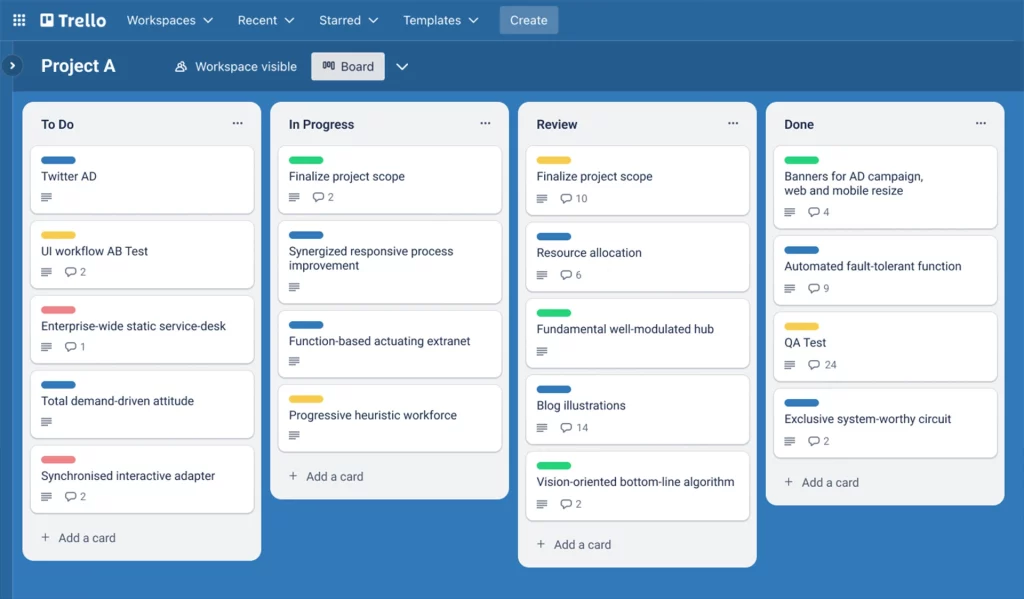
Các thành phần trong Trello

2.2. Các bước sử dụng phần mềm Trello

Truy cập Trello TẠI ĐÂY

Tạo bảng trong Trello

Tạo bảng (Boards) là bước đầu tiên để bắt đầu tổ chức công việc của bạn. Khi bạn đăng nhập vào Trello, trên giao diện chính bạn sẽ thấy nút “Create new board” hoặc “Tạo mới”.

Nhấp vào đó và sẽ được đưa đến trang tạo bảng. Ở đây, bạn sẽ nhập tên cho bảng của mình, chẳng hạn như “Dự án Content SEO”, chọn một hình nền tùy thích hoặc màu sắc cho bảng để tạo điểm nhận dạng riêng biệt. Bấm “Create” (Tạo) và bảng mới, đồng nghĩa dự án của bạn được khởi tạo.
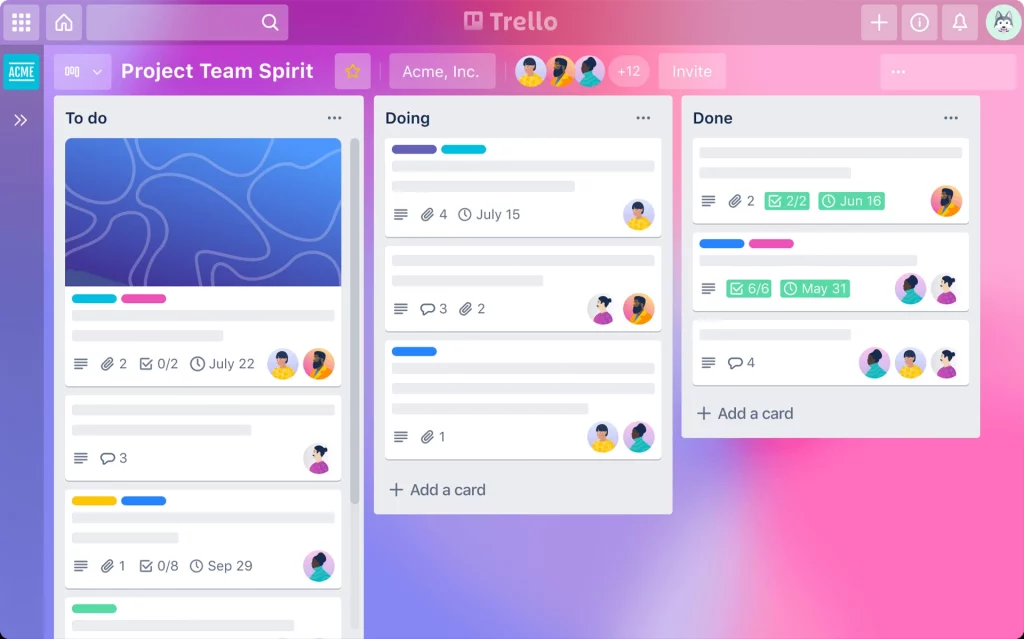
Board Trello

Tạo danh sách trong trello

Sau khi bạn đã tạo bảng, bạn cần tạo các danh sách (Lists) để phân loại và tổ chức công việc của mình.

Để tạo danh sách, bạn nhấp vào nút “Add a list” (Thêm danh sách) trên bảng, bạn sẽ thấy một ô trống xuất hiện trên bảng, bạn nhập tên cho danh sách của mình, chẳng hạn như “To Do”, “In Progress”, và “Done”. Các danh sách thường phản ánh các giai đoạn khác nhau của quy trình làm việc hoặc các loại công việc khác nhau.

Bấm “Add List” (Thêm danh sách) để “đồng ý” danh sách được tạo trong dự án của bạn.

Tạo thẻ trong Trello

Sau khi tạo được các danh sách, hãy bắt đầu thêm các thẻ để đại diện cho các nhiệm vụ hoặc công việc cụ thể.

Để tạo thẻ, bạn nhấp vào nút “Add a card” (Thêm thẻ) trong danh sách mà bạn muốn thêm thẻ vào. Một ô trống sẽ xuất hiện và bạn có thể nhập tên cho thẻ, chẳng hạn như “Gặp khách hàng A” hoặc “Hoàn thành báo cáo tuần”.

Bạn cũng có thể nhấp vào thẻ đã tạo để mở ra và thêm các chi tiết bổ sung như mô tả, ngày hết hạn, checklist, người chịu trách nhiệm, và nhãn màu.

Phân chia công việc trong Trello

Trước hết, hãy gắn thẻ cho người chịu trách nhiệm bằng cách mở thẻ và chọn “Members”, sau đó chọn người bạn muốn gán. Nếu muốn mời thành viên khác tham gia bảng, nhấp vào nút “Invite” và nhập địa chỉ email của họ hoặc chia sẻ link dự án.

Sau đó, bạn có thể phân chia công việc của mình bằng cách kéo và thả các thẻ giữa các danh sách.

Ví dụ, khi bạn bắt đầu làm một nhiệm vụ, bạn có thể kéo thẻ từ danh sách “To Do” sang danh sách “In Progress”. Khi bạn hoàn thành nhiệm vụ, bạn có thể kéo thẻ từ danh sách “In Progress” sang danh sách “Done”. Việc này giúp bạn và đội ngũ của bạn theo dõi tiến độ công việc một cách dễ dàng và trực quan.

3. Bảng giá của phần mềm Trello?

Phần mềm Trello hiện đang cung cấp sản phẩm dưới dạng Freemium, nghĩa là người dùng có thể sử dụng các tính năng cơ bản miễn phí. Đối với các tính năng nâng cao của phiên bản Business, Trello hiện có mức giá 9,99$/người dùng/1 tháng.

Tính năng Miễn phí Trello Gold Trello Business Class Trello Enterprise
Giá Miễn phí $5 / người / tháng $10 / người / tháng Liên hệ với Trello
Các thẻ không giới hạn ✓ ✓ ✓ ✓
Các ứng dụng iOS và Android ✓ ✓ ✓
Ứng dụng cho máy tính ✓ ✓
Nhật Ký Hoạt Động Không Giới Hạn ✓ ✓
Xác thực 2 yếu tố ✓ ✓
Quản lý thiết bị di động ✓ ✓
Số lượng người cộng tác 10 Unlimited Unlimited Unlimited
Tạo bảng không giới hạn ✓ ✓ ✓ ✓
Danh sách công việc nâng cao ✓ ✓
Trường tùy chỉnh ✓ ✓
Công cụ báo cáo xem bảng điều khiển ✓ ✓
Atlassian Intelligence (AI) ✓
Bộ sưu tập bảng ✓
Quan sát viên ✓
Lời mời giới hạn theo miền ✓
Ngừng hoạt động thành viên ✓
Xuất dữ liệu đơn giản ✓
Không gian làm việc không giới hạn ✓
Tiện ích bổ sung quản trị ✓
Giới hạn tệp đính kèm 10MB/attachment 250MB/attachment 250MB/attachment Unlimited
Quyền truy cập trên toàn tổ chức ✓

4. Ưu nhược điểm của phần mềm Trello? Trello phù hợp với đối tượng nào?

4.1. Ưu điểm

  • Dễ sử dụng: Trello không có quá nhiều thao tác phức tạp, nhìn vào có thể hiểu liền và sử dụng ngay được.  Khi 1 task được làm xong, bạn chỉ cần kéo card từ cột nọ sang cột kia. Không phải ngồi gõ, đổi tình trạng,… như những phần mềm quản lý công việc khác.
  • Theo dõi trực quan: Các nhà quản lý có thể thấy rõ các công việc đang chờ hoặc đang được thực hiện, từ đó đưa ra các quyết định và điều chỉnh kế hoạch dự án một cách kịp thời.
  • Linh hoạt: Bạn cùng đội nhóm có thể sáng tạo quy trình của riêng mình, không nhất thiết tuân theo bất cứ quy chuẩn nào cả. Ngoài ra, bạn có thể sử dụng Trello ở nhiều mục đích để quản lý công việc từ nhỏ đến lớn, như Quy trình phỏng vấn ứng viên, Thu thập và triển khai ý tưởng mới; Theo dõi feedback khách hàng;…

4.2. Nhược điểm

  • Hạn chế cho các dự án lớn: Trello có thể trở nên hạn chế khi áp dụng cho các dự án lớn với quy mô phức tạp, đặc biệt là khi cần theo dõi và quản lý nhiều công việc cùng một lúc.
  • Không phân cấp thành viên quản trị: Tất cả “người tham gia” vào Bảng của Trello đều có quyền chỉnh sửa, gán và xóa phần đã đánh dấu trước. Sự phân cấp lỏng lẻo này chính là điểm yếu lớn khi ở cấp độ doanh nghiệp, các dự án cần phân quyền riêng biệt với các cấp khác nhau như CEO, trưởng bộ phận,…
  • Thiếu tính năng nâng cao: So với các công cụ quản lý dự án chuyên nghiệp khác, Trello có thể thiếu một số tính năng nâng cao như báo cáo tiến độ chi tiết, quản lý tài nguyên, và lập kế hoạch dự án phức tạp.
  • Yêu cầu cập nhật thủ công: Mặc dù Trello cung cấp tính năng thông báo, nhưng việc cập nhật và theo dõi tiến độ vẫn phụ thuộc vào sự tự quản lý của người dùng, có thể dẫn đến thiếu chính xác trong quản lý dự án.
  • Môi trường giao tiếp hạn chế: Trello hiện không thể đăng bình luận bằng phím Enter, thành viên cần bấm “Lưu” khi trao đổi – một trở ngại khi trải nghiệm cộng tác. Hơn thế nữa, Trello chưa cho phép nhận xét chung cho toàn bộ dự án.

4.3. Trello phù hợp với đối tượng nào?

  • Cá nhân và nhóm nhỏ: Trello sẽ phù hợp cho một team từ 3 – 10 người, với đặc thù công việc theo dạng tuần tự, cần tập trung vào sự đơn giản, cộng tác hiệu quả, nhanh gọn thay vì quản trị.
  • Dự án và sự kiện tạm thời: Trello có thể được sử dụng hiệu quả cho việc quản lý các dự án và sự kiện tạm thời như tổ chức sự kiện, lập kế hoạch du lịch, hay quản lý các dự án cá nhân.
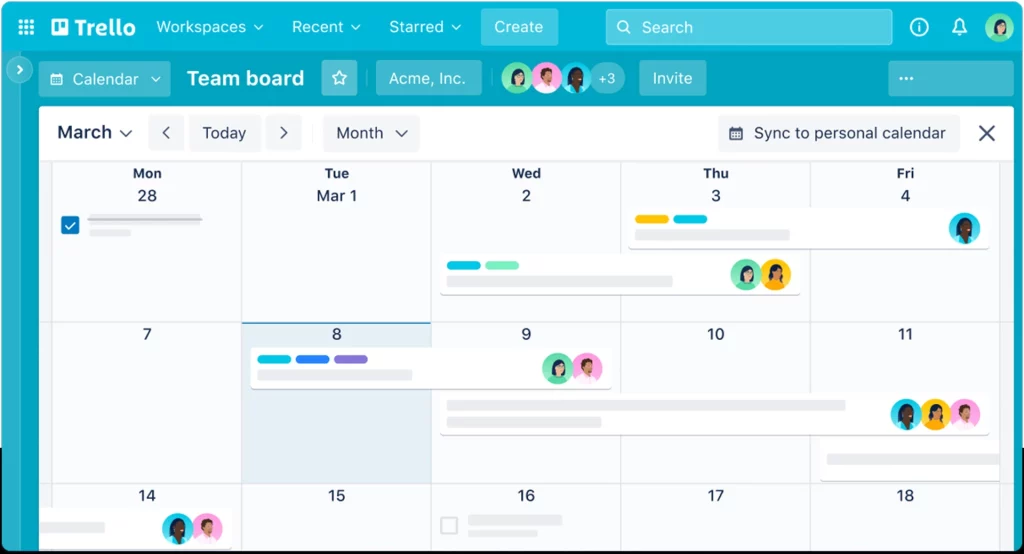
Ưu nhược điểm của Trello

5. Hướng dẫn triển khai Trello trong mạng nội bộ đối với doanh nghiệp vừa và nhỏ

Nếu doanh nghiệp đang tìm kiếm một giải pháp quản lý dự án chuyên nghiệp, giúp doanh nghiệp vừa tiết kiệm chi phí, vừa quản trị và báo cáo công việc theo thời gian thực,

việc triển khai Trello trong mạng nội bộ của Cầu Vồng – RainbowTechVN là phương án bạn có thể tin tưởng.

Liên hệ ngay qua HOTLINE (Zalo, Mess, Whatsapp) để nhận bản thử nghiệm tại Cầu Vồng – RainbowTechVN.

6. Tạm kết

Việc giúp nhân viên phát huy năng lực và hoàn thành tốt công việc của mình là một trong những trách nhiệm quan trọng của người lãnh đạo trong bất kỳ tổ chức nào. Bằng cách tận dụng công cụ quản lý dự án hiệu quả, hy vọng việc giúp nhân viên phát huy năng lực không còn là một bài toán khó với các nhà lãnh đạo.

Mong rằng bạn đã hiểu rõ phần mềm Trello là gì, và luôn sáng suốt trong việc tìm kiếm và lựa chọn phần mềm quản trị phù hợp cho doanh nghiệp!


Thông tin liên quan:

SẢN PHẨM HOT TẠI RainbowTechVN:

Tổng hợp các câu lệnh trong Docker

Docker là một nền tảng mã nguồn mở giúp đơn giản hóa quá trình phát triển, triển khai và chạy các ứng dụng bằng cách sử dụng các container. Để làm việc hiệu quả với Docker, việc nắm vững các câu lệnh Docker là rất quan trọng. Trong bài viết này, chúng ta sẽ tổng hợp các câu lệnh Docker quan trọng, bao gồm các lệnh quản lý container, image, network, volume, và nhiều hơn nữa. Chúng ta cũng sẽ cung cấp các ví dụ cụ thể để minh họa cách sử dụng các câu lệnh này.

Tổng Quan Về Docker CLI

Docker CLI (Command Line Interface) là công cụ dòng lệnh cho phép người dùng tương tác với Docker daemon. Docker CLI cung cấp các lệnh để quản lý container, image, network, volume, và các thành phần khác của Docker.

https://youtu.be/sC6siNnWyNU?si=r8ZDeuIKeg1GPCej

Các Lệnh Cơ Bản

  1. docker version: Hiển thị thông tin chi tiết về phiên bản Docker CLI và daemon.

    bash
    Copy 

    docker version
  2. docker info: Hiển thị thông tin hệ thống Docker, bao gồm các plugin đang hoạt động và số lượng container và image trên hệ thống.

    bash
    Copy 

    docker info
  3. docker help: Hiển thị danh sách các lệnh hỗ trợ.

    bash
    Copy 

    docker help
  4. docker –help: Hiển thị thông tin trợ giúp về một lệnh cụ thể.

    bash
    Copy 

    docker run --help

Quản Lý Container

Tạo và Chạy Container

  1. docker run: Tạo và chạy một container từ một Docker image.

    bash
    Copy 

    docker run [OPTIONS] IMAGE [COMMAND] [ARG...]

    Ví dụ:

    bash
    Copy 

    docker run -d -p 8080:80 --name my-nginx nginx

    Trong ví dụ trên:

    • -d: Chạy container ở chế độ nền (detached mode).
    • -p 8080:80: Ánh xạ cổng 8080 trên host với cổng 80 trên container.
    • --name my-nginx: Đặt tên cho container là my-nginx.
    • nginx: Image được sử dụng để tạo container.
  2. docker create: Tạo một container mới nhưng không khởi động nó.

    bash
    Copy 

    docker create [OPTIONS] IMAGE [COMMAND] [ARG...]

    Ví dụ:

    bash
    Copy 

    docker create --name my-container ubuntu

Quản Lý Container

  1. docker start: Khởi động một hoặc nhiều container đã dừng.

    bash
    Copy 

    docker start [OPTIONS] CONTAINER [CONTAINER...]

    Ví dụ:

    bash
    Copy 

    docker start my-container
  2. docker stop: Dừng một hoặc nhiều container đang chạy.

    bash
    Copy 

    docker stop [OPTIONS] CONTAINER [CONTAINER...]

    Ví dụ:

    bash
    Copy 

    docker stop my-container
  3. docker restart: Khởi động lại một hoặc nhiều container đang chạy.

    bash
    Copy 

    docker restart [OPTIONS] CONTAINER [CONTAINER...]

    Ví dụ:

    bash
    Copy 

    docker restart my-container
  4. docker rm: Xóa một hoặc nhiều container đã dừng.

    bash
    Copy 

    docker rm [OPTIONS] CONTAINER [CONTAINER...]

    Ví dụ:

    bash
    Copy 

    docker rm my-container
  5. docker ps: Liệt kê các container đang chạy.

    bash
    Copy 

    docker ps

    Liệt kê tất cả các container, bao gồm cả các container đã dừng:

    bash
    Copy 

    docker ps -a
  6. docker logs: Lấy log của một container.

    bash
    Copy 

    docker logs [OPTIONS] CONTAINER

    Ví dụ:

    bash
    Copy 

    docker logs my-container
  7. docker exec: Thực thi một lệnh trong một container đang chạy.

    bash
    Copy 

    docker exec [OPTIONS] CONTAINER COMMAND [ARG...]

    Ví dụ:

    bash
    Copy 

    docker exec -it my-container /bin/bash
  8. docker inspect: Hiển thị thông tin chi tiết về một hoặc nhiều container.

    bash
    Copy 

    docker inspect [OPTIONS] NAME|ID [NAME|ID...]

    Ví dụ:

    bash
    Copy 

    docker inspect my-container

Quản Lý Image

Tạo và Quản Lý Docker Image

  1. docker build: Xây dựng một Docker image từ một Dockerfile.

    bash
    Copy 

    docker build [OPTIONS] PATH | URL | -

    Ví dụ:

    bash
    Copy 

    docker build -t my-image .

    Trong ví dụ trên:

    • -t my-image: Đặt tên cho image là my-image.
    • .: Đường dẫn đến Dockerfile.
  2. docker images: Liệt kê các Docker image trên hệ thống.

    bash
    Copy 

    docker images
  3. docker rmi: Xóa một hoặc nhiều Docker image.

    bash
    Copy 

    docker rmi [OPTIONS] IMAGE [IMAGE...]

    Ví dụ:

    bash
    Copy 

    docker rmi my-image
  4. docker tag: Gán một tag cho một Docker image.

    bash
    Copy 

    docker tag SOURCE_IMAGE[:TAG] TARGET_IMAGE[:TAG]

    Ví dụ:

    bash
    Copy 

    docker tag my-image my-repo/my-image:latest
  5. docker push: Đẩy một Docker image lên registry.

    bash
    Copy 

    docker push [OPTIONS] NAME[:TAG]

    Ví dụ:

    bash
    Copy 

    docker push my-repo/my-image:latest
  6. docker pull: Kéo một Docker image từ registry.

    bash
    Copy 

    docker pull [OPTIONS] NAME[:TAG]

    Ví dụ:

    bash
    Copy 

    docker pull nginx:latest

Quản Lý Network

Tạo và Quản Lý Docker Network

  1. docker network create: Tạo một Docker network mới.

    bash
    Copy 

    docker network create [OPTIONS] NETWORK

    Ví dụ:

    bash
    Copy 

    docker network create my-network
  2. docker network ls: Liệt kê các Docker network trên hệ thống.

    bash
    Copy 

    docker network ls
  3. docker network inspect: Hiển thị thông tin chi tiết về một hoặc nhiều Docker network.

    bash
    Copy 

    docker network inspect [OPTIONS] NETWORK [NETWORK...]

    Ví dụ:

    bash
    Copy 

    docker network inspect my-network
  4. docker network connect: Kết nối một container với một Docker network.

    bash
    Copy 

    docker network connect [OPTIONS] NETWORK CONTAINER

    Ví dụ:

    bash
    Copy 

    docker network connect my-network my-container
  5. docker network disconnect: Ngắt kết nối một container khỏi một Docker network.

    bash
    Copy 

    docker network disconnect [OPTIONS] NETWORK CONTAINER

    Ví dụ:

    bash
    Copy 

    docker network disconnect my-network my-container
  6. docker network rm: Xóa một hoặc nhiều Docker network.

    bash
    Copy 

    docker network rm [OPTIONS] NETWORK [NETWORK...]

    Ví dụ:

    bash
    Copy 

    docker network rm my-network

Quản Lý Volume

Tạo và Quản Lý Docker Volume

  1. docker volume create: Tạo một Docker volume mới.

    bash
    Copy 

    docker volume create [OPTIONS] [VOLUME]

    Ví dụ:

    bash
    Copy 

    docker volume create my-volume
  2. docker volume ls: Liệt kê các Docker volume trên hệ thống.

    bash
    Copy 

    docker volume ls
  3. docker volume inspect: Hiển thị thông tin chi tiết về một hoặc nhiều Docker volume.

    bash
    Copy 

    docker volume inspect [OPTIONS] VOLUME [VOLUME...]

    Ví dụ:

    bash
    Copy 

    docker volume inspect my-volume
  4. docker volume rm: Xóa một hoặc nhiều Docker volume.

    bash
    Copy 

    docker volume rm [OPTIONS] VOLUME [VOLUME...]

    Ví dụ:

    bash
    Copy 

    docker volume rm my-volume
  5. docker volume prune: Xóa tất cả các Docker volume không sử dụng.

    bash
    Copy 

    docker volume prune [OPTIONS]

    Ví dụ:

    bash
    Copy 

    docker volume prune

Ví Dụ: Tạo và Sử Dụng Docker Networking

Trong ví dụ này, chúng ta sẽ tạo và sử dụng Docker networking để kết nối hai container và cho phép chúng giao tiếp với nhau.

  1. Tạo Mạng Tùy Chỉnh

    Tạo một mạng cầu nối tùy chỉnh có tên là my-bridge-net:

    bash
    Copy 

    docker network create -d bridge my-bridge-net
  2. Tạo Dockerfile Cho Ứng Dụng Web

    Tạo một file có tên là Dockerfile với nội dung sau:

    Dockerfile
    Copy 

    # Sử dụng image chính thức của Node.js làm base image
    FROM node:14
    
    # Tạo thư mục làm việc trong container
    WORKDIR /app
    
    # Sao chép package.json và package-lock.json vào thư mục làm việc
    COPY package*.json ./
    
    # Cài đặt các phụ thuộc của ứng dụng
    RUN npm install
    
    # Sao chép mã nguồn ứng dụng vào thư mục làm việc
    COPY . .
    
    # Mở cổng 8080 để truy cập ứng dụng
    EXPOSE 8080
    
    # Chạy ứng dụng khi container khởi động
    CMD ["node", "app.js"]
  3. Tạo file package.json

    Tạo một file có tên là package.json với nội dung sau:

    json
    Copy 

    {
      "name": "docker-example",
      "version": "1.0.0",
      "description": "A simple web application",
      "main": "app.js",
      "scripts": {
        "start": "node app.js"
      },
      "dependencies": {
        "express": "^4.17.1"
      }
    }
  4. Tạo file app.js

    Tạo một file có tên là app.js với nội dung sau:

    javascript
    Copy 

    const express = require("express");
    const app = express();
    const port = 8080;
    
    app.get("/", (req, res) => {
      res.send("Hello, Docker Networking!");
    });
    
    app.listen(port, () => {
      console.log(`App running at http://localhost:${port}`);
    });
  5. Xây Dựng Docker Image Cho Ứng Dụng Web

    Sử dụng lệnh docker build để xây dựng Docker image từ Dockerfile:

    bash
    Copy 

    docker build -t docker-example .
  6. Tạo và Kết Nối Container Ứng Dụng Web

    Sử dụng lệnh docker run để tạo và kết nối container ứng dụng web với mạng my-bridge-net:

    bash
    Copy 

    docker run -d --network=my-bridge-net --name=web-container docker-example
  7. Tạo Container Redis

    Sử dụng lệnh docker run để tạo container Redis và kết nối nó với mạng my-bridge-net:

    bash
    Copy 

    docker run -d --network=my-bridge-net --name=redis-container redis
  8. Kiểm Tra Kết Nối Giữa Các Container

    Sử dụng lệnh docker exec để truy cập vào container ứng dụng web và kiểm tra kết nối với container Redis:

    bash
    Copy 

    docker exec -it web-container sh

    Bên trong container, sử dụng lệnh ping để kiểm tra kết nối với container Redis:

    sh
    Copy 

    ping redis-container

    Nếu kết nối thành công, bạn sẽ thấy các gói tin ping được gửi và nhận.

Kết Luận

Việc nắm vững các câu lệnh Docker là rất quan trọng để làm việc hiệu quả với Docker. Bằng cách sử dụng các câu lệnh Docker, bạn có thể quản lý container, image, network, volume, và các thành phần khác của Docker một cách dễ dàng và hiệu quả. Việc hiểu rõ cách sử dụng các câu lệnh này sẽ giúp bạn tận dụng tối đa các lợi ích mà Docker mang lại. Bằng cách tuân theo các thực hành tốt nhất, bạn có thể đảm bảo rằng ứng dụng của mình sẽ hoạt động nhất quán và an toàn trên nhiều môi trường khác nhau.